
こんにちは!
jundrive3(@effectornote)です。
今回は、BOSS GT-1の使い方の記事をまとめましたので、ご紹介いたします。

- 【初心者向け】BOSS GT-1の使い方をまとめました
- BOSS GT-1の基本操作編
- BOSS GT-1のパッチの使い方〜基本編〜
- BOSS GT-1のパッチの使い方〜応用編〜
- BOSS GT-1のASSIGN・アサインでサウンドコントロールする
- BOSS GT-1のCTL1スイッチの使い方
- BOSS GT-1のパッチを初期化する方法
- BOSS GT-1のチューナー機能について
- BOSS GT-1でルーパーを使う
- BOSS GT-1のEXPペダルについて
- BOSS GT-1のアンプサウンドを最適化する
- BOSS GT-1の音量調整について
- BOSS GT-1に外部機器を接続する
- 今回のまとめ
本記事内のリンクには広告が含まれています。
【この記事を読んでわかること】
・BOSS GT-1の基本的な使い方がわかる
・BOSS GT-1の操作で便利な機能がわかる
【初心者向け】BOSS GT-1の使い方をまとめました
筆者が、実際にBOSS GT-1を使って試した記事をまとめてみました。
BOSS GT-1は、マルチエフェクターだけあって機能が満載です。
説明書を読んだだけでは、イマイチ使い方がわからなかったり、操作に困ってしまうことも多々あると思います。
そういったときに、何かの解決方法やヒントになれば嬉しい限りです。
BOSS GT-1の基本操作編
まずは、BOSS GT-1の基本操作を覚えましょう。
基本操作は、下記の5つ覚えるといいです。
・パッチの選択/切り替え
・エフェクトのON/OFF
・エフェクトを変更する
・エフェクトのセッティング方法
・編集したパッチを上書きする
一つ一つ解説していきます。
パッチの選択/切り替え
BOSS GT-1のパッチの選択/切り替えは、以下の2つの方法です。
・▲(上のボタン)or ▼(下のボタン)を押す
・1番のコントロールノブを回す
「▲」と「▼」のフットスイッチボタンか1番のコントロールノブを押すことで、パッチを切り替えることができます。

「▲」と「▼」のボタンについては、長押しするとパッチの早送りもできます。
急いでいる場合は、1番のコントロールノブを回した方が、パッチナンバーを多く回せます。
エフェクトをON/OFFする
BOSS GT-1のエフェクトのON/OFFはとても簡単です。
6個あるエフェクトボタンを押すだけで、エフェクトのON/OFFが行えます。

ONになっているエフェクトは、赤いLEDが点灯します。
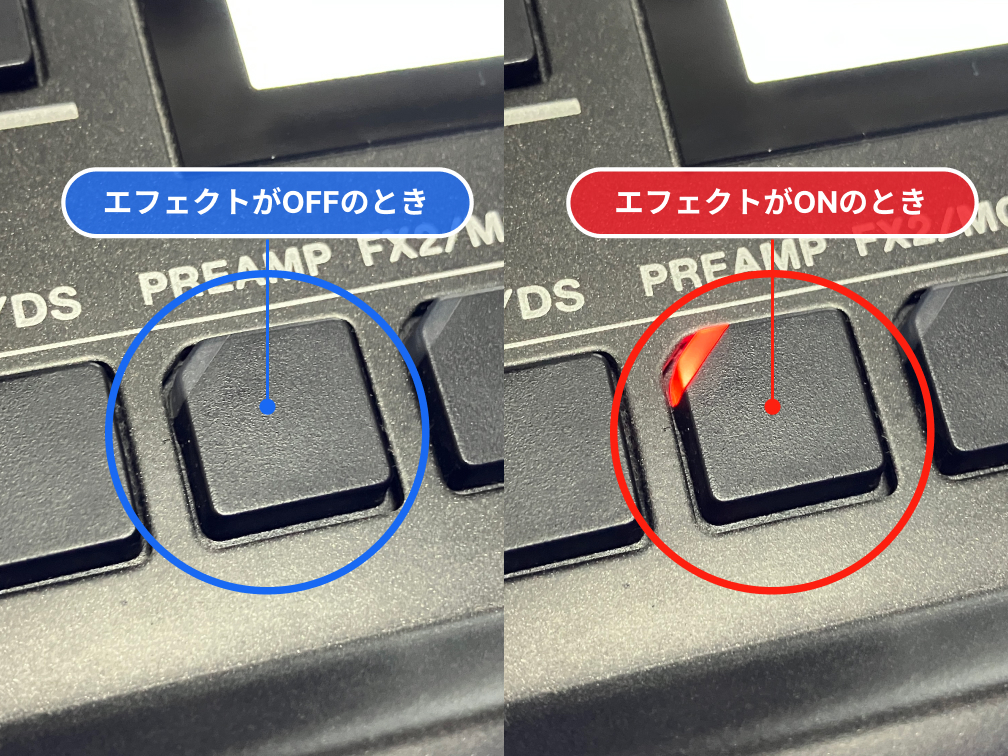
OFFにすると赤いLEDが消えますので、ひと目でエフェクトのON/OFFがわかりますね。
簡単にエフェクトの追加がボタン一つでできるので、便利ですね。
エフェクトのセッティング方法
エフェクトボタンを長押しすることで、設定されているエフェクトのセッティング画面を表示できます。
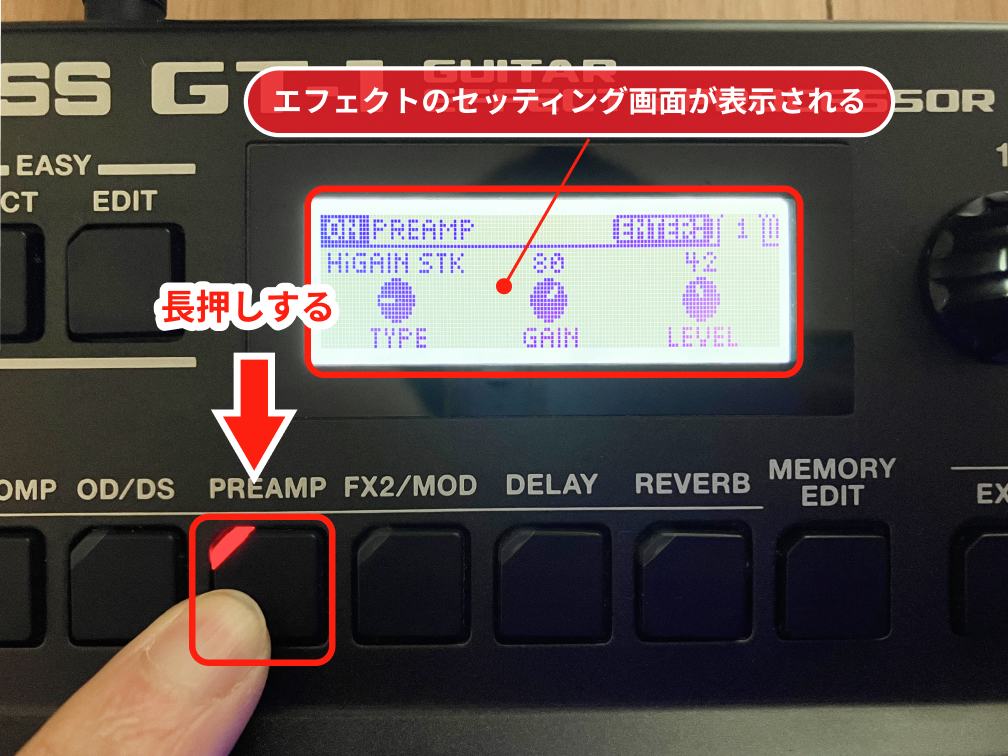
エフェクトのセッティングは、1〜3番のコントロールノブとENTERボタンを使って調整します。

また、エフェクトによっては、2ページ以上に渡ってセッティングが必要な場合もあります。
その場合は、ENTERボタンでページを表示することができます。
セッティングが完了したら、「EXIT」ボタンで表示画面を戻せます。
<補足>
OD/DS・PREAMP・REVEVBについては、1番のコントロールノブでエフェクトのタイプを変更することができます。
エフェクトのタイプを長押しで変更する
エフェクトのタイプを長押しで変更することもできます。
まず、変更したいエフェクト画面を開きます。
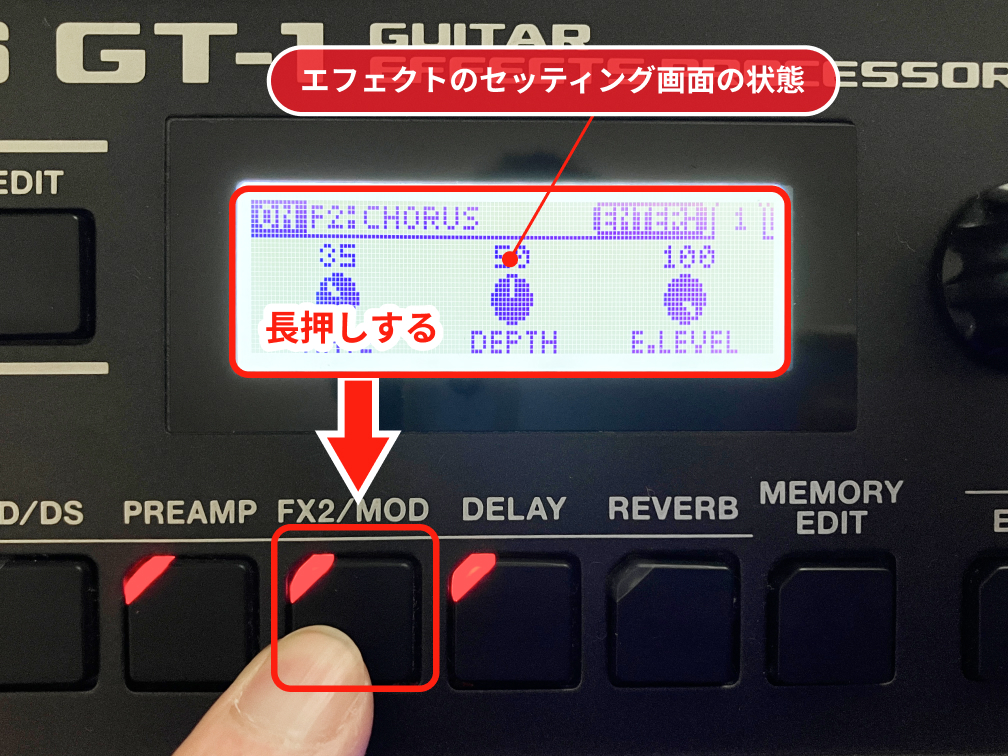
エフェクトが表示されますので、もう一度、エフェクトボタンを長押しすると別のエフェクトタイプを選択画面が表示されます。
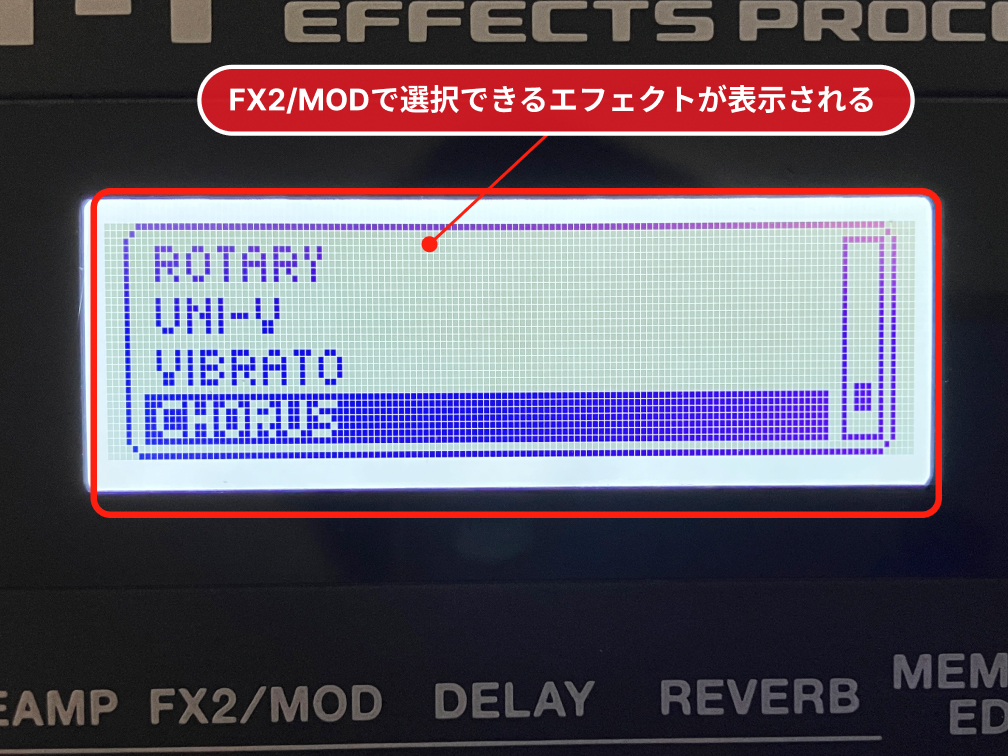
また、長押しで変更できるエフェクトは、以下の通りです。
・FX1/COMP
・FX2/MOD
・DELAY
FX1/COMP・FX2/MOD・DELAYについては、違うタイプのエフェクトを選択できますので、音作りをしたいときに使ってみてください。
エフェクトの選択には、1番のコントロールノブを回すことで、選ぶことができます。
(エフェクト選択画面は自動的に元に戻ります)
これで、エフェクト変更は完了です。
編集したパッチを上書きする
パッチを編集したら、必ず上書きをしましょう。
上書きする方法は、「WRITE」の「ENTER」と「EXIT」を同時に押します。

すると、「WRITE UTILTY」の「WRITE」のアイコンが表示されます。
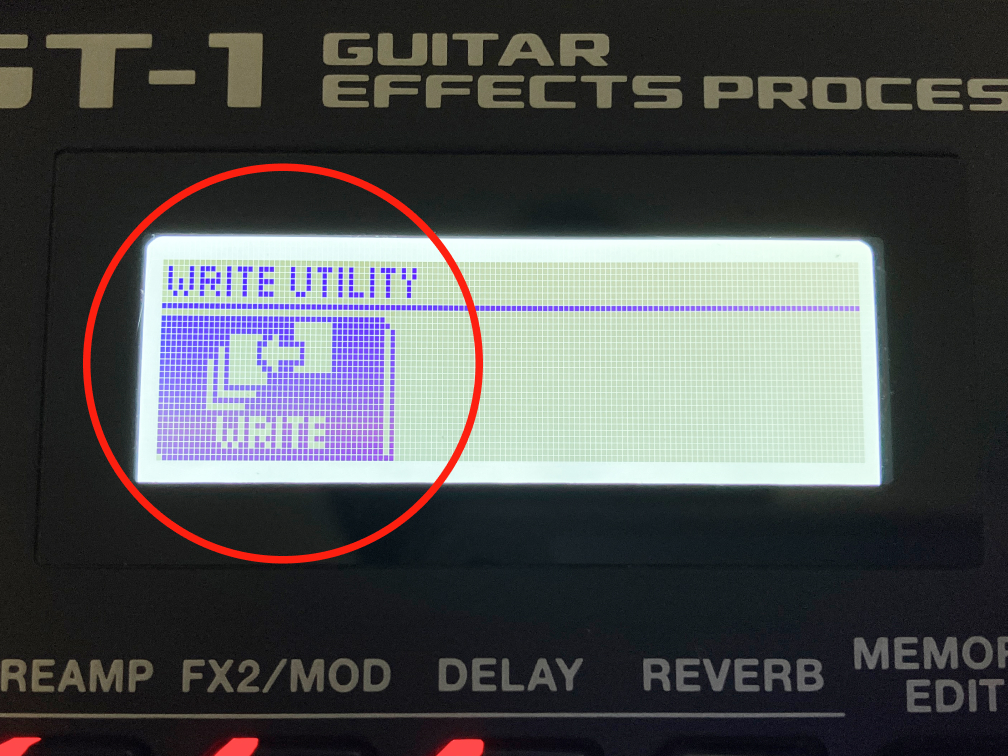
「ENTER」を押すことで、編集したパッチを上書き保存することができます。
詳しい方法は、下記の記事を参考にしてみてください。
BOSS GT-1のパッチの使い方〜基本編〜
BOSS GT-1のパッチの使い方は、無限大にあります。

この記事で紹介する基本的なBOSS GT-1のパッチの使い方は、以下の2つです。
・登録されているパッチを切り替えて使う(P01〜P99)
・EASY EDIT機能を使う
それぞれ、解説していきます。
登録されているパッチを切り替えて使う
BOSS GT-1には、初めから登録されているプリセットパッチがあります。
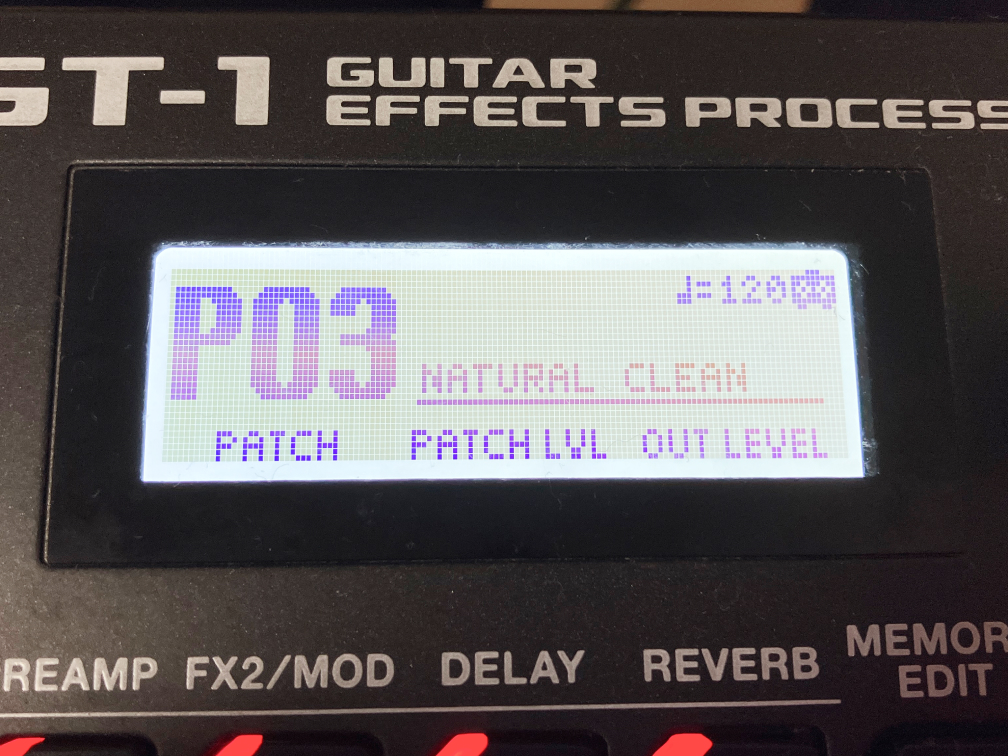
プリセットパッチは、すでにBOSS GT-1に登録されているP01〜P99のパッチを指します。
プリセットパッチを完全に消すことはできませんが、エフェクトの追加やエフェクトのセッティングなど編集することができます。
プリセットパッチを切り替えて、いろんなサウンドを体感できる使い方ですね。
プリセットパッチは99個もあるので、どれを選んだらいいかわからない人は、下記の記事を参考にしてみてください。
EASY EDIT機能を使う
BOSS「GT-1」には、EASY EDIT機能が搭載されています。

EASY EDIT機能とは、3つのコントロールノブを使って、簡単に音作りすることができます。

EASY EDIT機能を使う方法は、まず、任意のパッチを選択します。
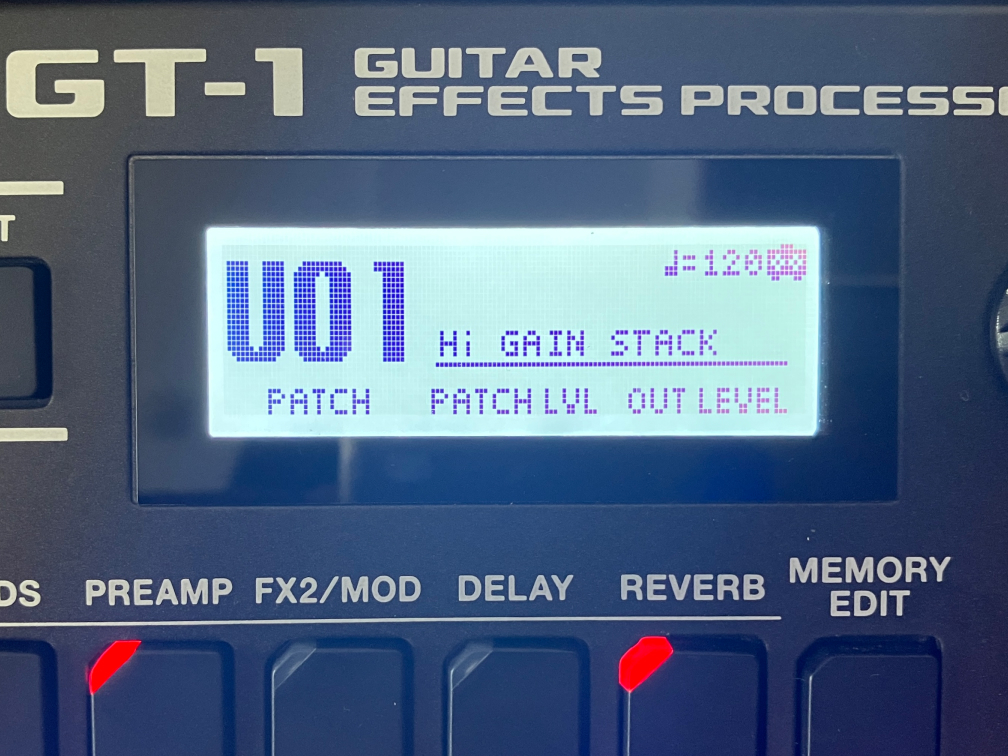
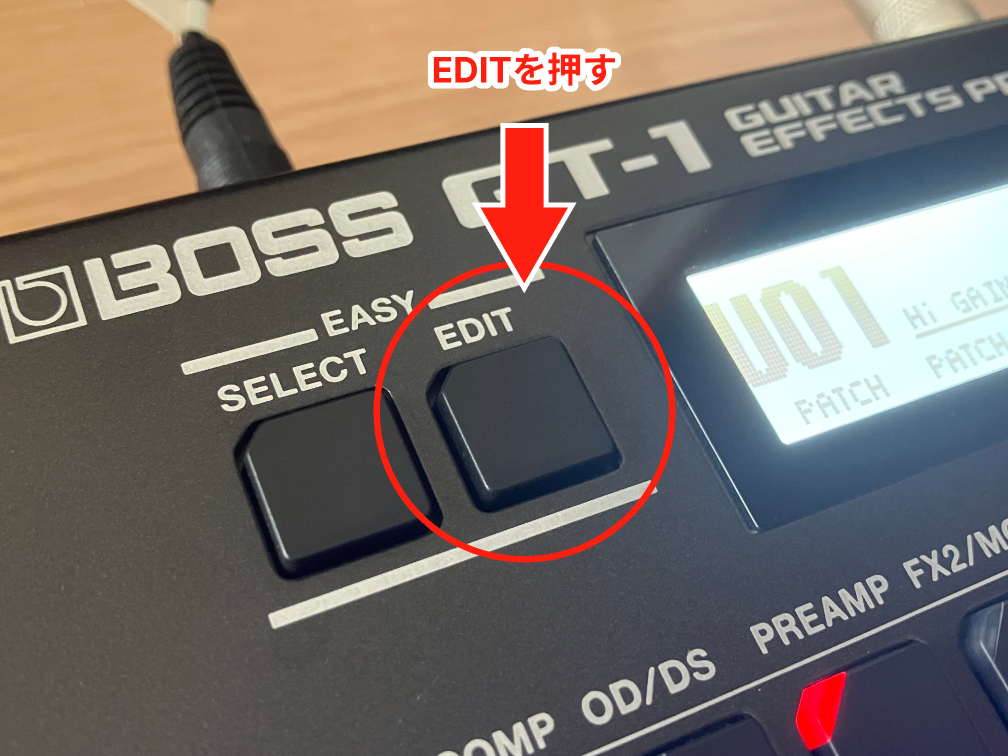
BOSS GT-1の左上の「EASY」の「EDIT」を押します。
EASY EDITの3つのコントロールノブには、すでに決められたエフェクトが番号で割り当てられています。(00はエフェクトなし)

簡単にですが、3つのコントロールノブの内容については、下記の通りです。
・TONE = 歪み系エフェクトを組み合わせたサウンド(1〜20)
・VIBES =コーラスなどのエフェクト(1〜20)
・ECHO = ディレイなどの空間系エフェクト(1〜20)
コントロールノブを操作することで、エフェクトが自動で設定されるので便利です。
EASY EDITを使えば、難しい操作をすることなく音作りをすることができます。
エフェクトやアサインの設定が難しい人は、まずは、EASY EDIT機能を使いましょう。
BOSS GT-1のパッチの使い方〜応用編〜
BOSS GT-1には、プリセットパッチとは別に、ユーザーパッチがあります。
ユーザーパッチは、U01〜U99のパッチを指します。
プリセットパッチとの違いは、ユーザーパッチは、完全にプリセットされているエフェクトを消せることです。
そのため、カスタマイズしたり、一度真っさらな状態にして、ゼロから自由にエフェクトを組み合わせてパッチを構成できます。
ユーザーパッチの初期化については、下記の記事を参考にしてみてください。
自分でオリジナルパッチを作る方法
自分でオリジナルパッチを作るには、以下の操作を理解する必要があります。
・MEMORY EDIT
・ASSIGN/アサイン
・CTL1スイッチ
MEMORY EDITでエフェクトアイコンを選択する
ユーザーパッチを選択後、「MEMORY EDIT」を押すことで、各エフェクトアイコンを選択できるようになります。

1番のコントロールノブで、アイコンを選択します。

「MEMORY EDIT」を使って、各アサインやCTL1スイッチの動作を設定していきます。
BOSS GT-1のASSIGN・アサインでサウンドコントロールする
ASSIGN・アサインは、後述するCTL1スイッチと連動していますが、エフェクトを割り当てすることができます。
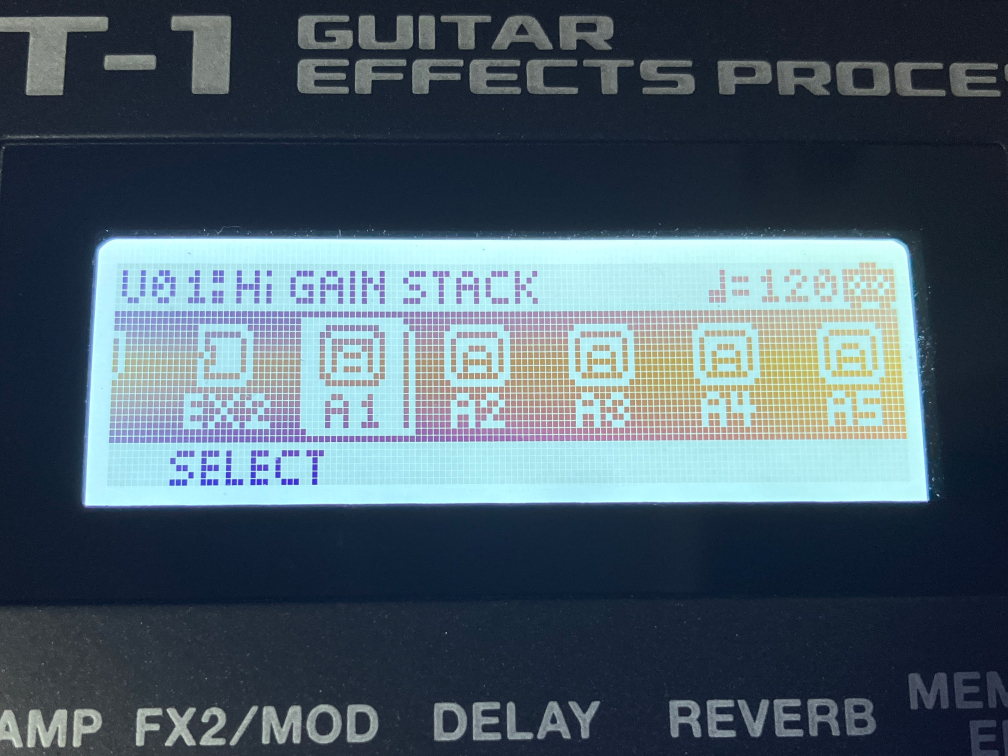
アサインは、最大6個(A1〜A6)まで登録できます。
ASSIGN・アサインを使いこなすことで、自分の想い通りのサウンドコントロールが可能になります。
例えば、歪みエフェクトにディレイを加えたり、クリーンサウンドと歪みサウンドと切り替えたりといった具合ですね。
ASSIGN・アサインの詳しい設定方法は、下記の記事を参考にしてみてください。
BOSS GT-1のCTL1スイッチの使い方
BOSS GT-1には、CTL1スイッチがついています。
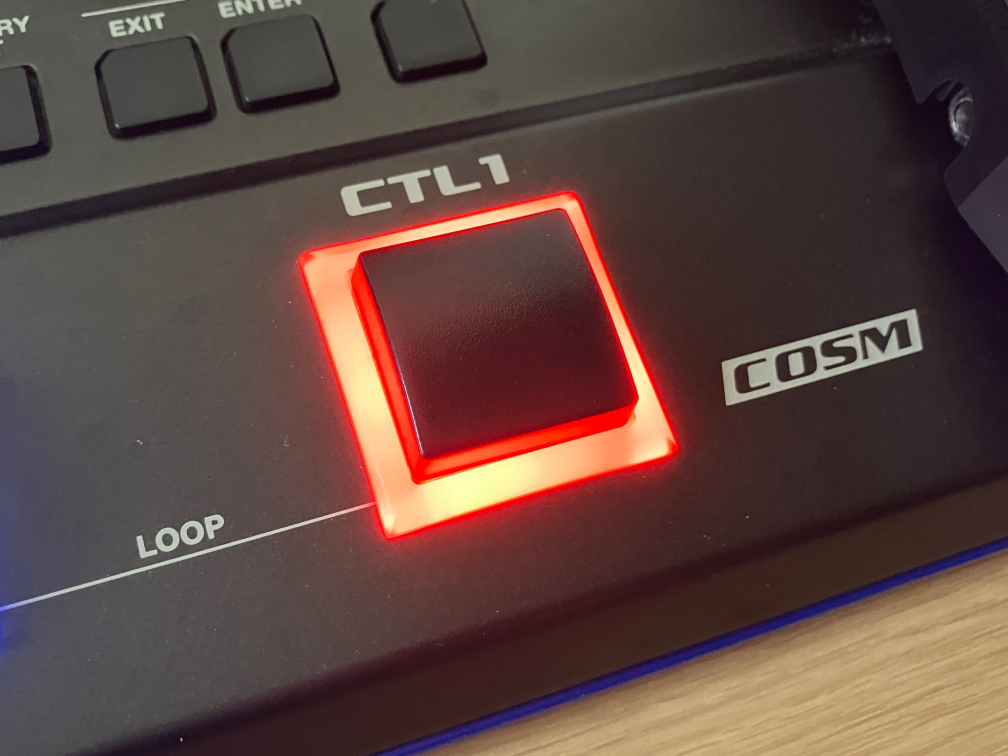
CTL1スイッチの主な使い方は、以下の通りです。
・ブースタースイッチとしての使う
・2種類の歪みを切り替える
・ディレイなどのエフェクトを一時的にONするなど
CTL1スイッチは、先述したASSIGN・アサインと連動することによって様々な使い方ができます。
ここでは、CTL1スイッチの使い方の具体例の一部をご紹介いたします。
ブースタースイッチとしての使う
BOSS GT-1のPREAMPには、GAINをブーストできるエフェクトが搭載されています。

GAINをブーストする設定をしている場合に、CTL1スイッチを踏むことで、歪みを増すことができます。
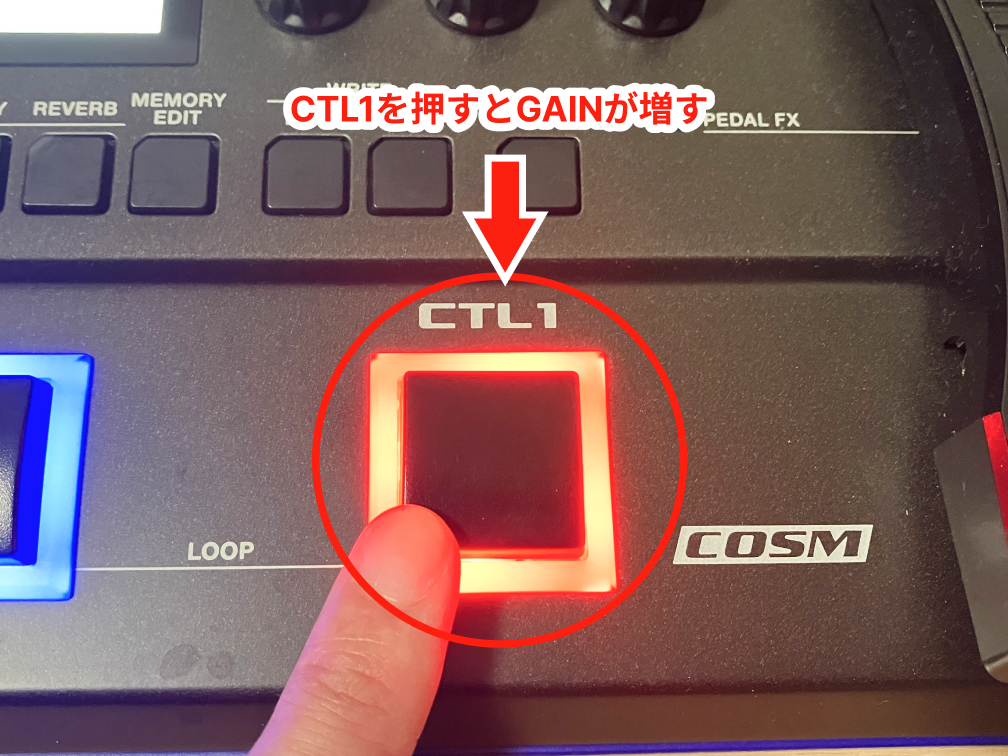
例えば、バッキングからのギターソロを弾く場合において、GAINブースターとしての効果が発揮されます。
その他、2種類の歪みを切り替えたり、曲の途中にディレイをかけたい場合もCTL1スイッチの設定で可能になります。
以下の記事を参考にしてみてください。
CTL1スイッチのトラブルについて
音作りの際に、CTL1スイッチの設定が難しくて、わからなくなってしまう場合があります。
例えば、設定したエフェクトが、CTL1スイッチのONとOFFで逆転するなどですね。
もしトラブルがあった場合は、下記の記事を参考にしてみてください。
ユーザーパッチも99個あるので、自分の好きな音作りし放題ですね。
オリジナルパッチを作成したら、必ず「上書き保存」を忘れないようにしましょう。
BOSS GT-1のパッチを初期化する方法
BOSS GT-1で音作りをしていて、もし、ユーザーパッチを元に戻したい場合は、初期化することができます。

いつでもユーザーパッチは、元に戻せますので、失敗を恐れず音作りにチャレンジしてみましょう。
BOSS GT-1のチューナー機能について
BOSS GT-1には、チューナー機能がついています。

チューナー機能を使うには、「▲」・「▼」の2つのボタンを同時押しします。

すると、ディスプレイがチューナー画面に切り替わります。
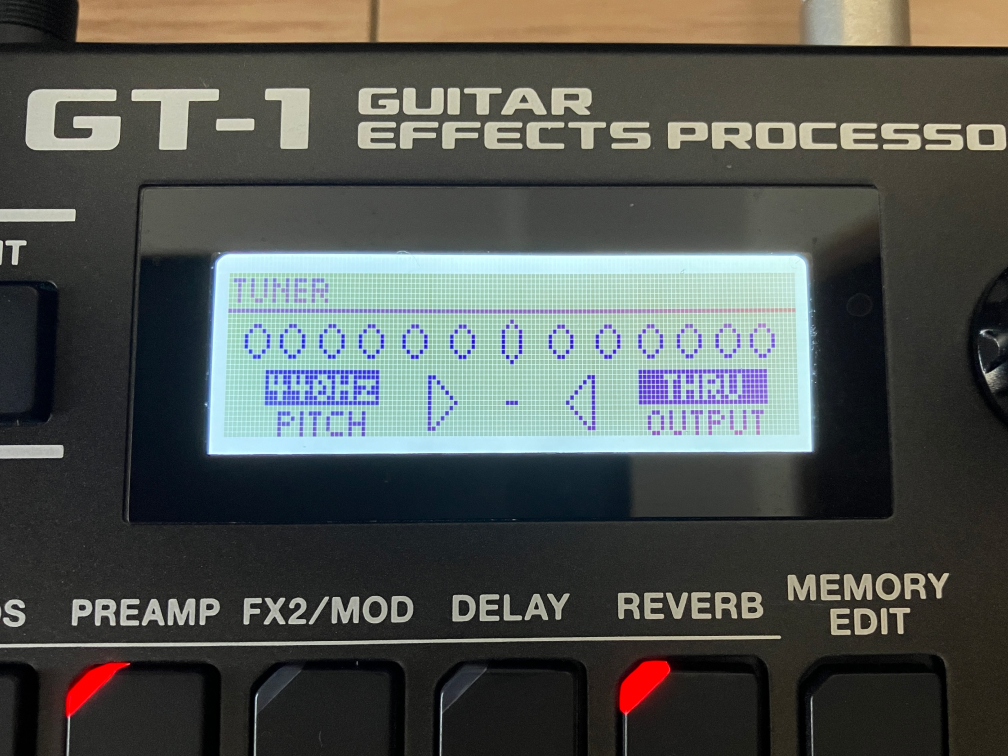
チューナー機能を終了する場合は、同じように、「▲」・「▼」の2つのボタンを同時押しすると、元の画面に戻ります。
BOSS GT-1があれば、チューナーを持たなくてもいいですね。
詳しくは、下記の記事を参考にしてみてください。
BOSS GT-1でルーパーを使う
BOSS GT-1には、ルーパーが搭載されています。

ルーパーを使うには、「▲(上の矢印)」+「CTL1スイッチ」の2つのスイッチを同時します。

ルーパの操作については、下記の通りです。
・録音(REC)→ 再生(PLAY)→ オーバーダビング(DUB)= CTL1スイッチを1回押す
・停止(STOP)= CTL1スイッチを2回押す
・ルーパー解除(CLEAR) = ▲+ CTL1スイッチの2つのスイッチを同時押し
また、BOSS GT-1には、リズムマシンがついていません。
そのため、リズムをとるには、自分の感覚でカウントするしかありません。
初心者の人にとっては、ボタンを押すタイミングが難しいかもしれませんね。
詳しいルーパーの使い方については、下記の記事を参考にしてみてください。
BOSS GT-1のEXPペダルについて
BOSS GT-1には、EXPペダルがついています。
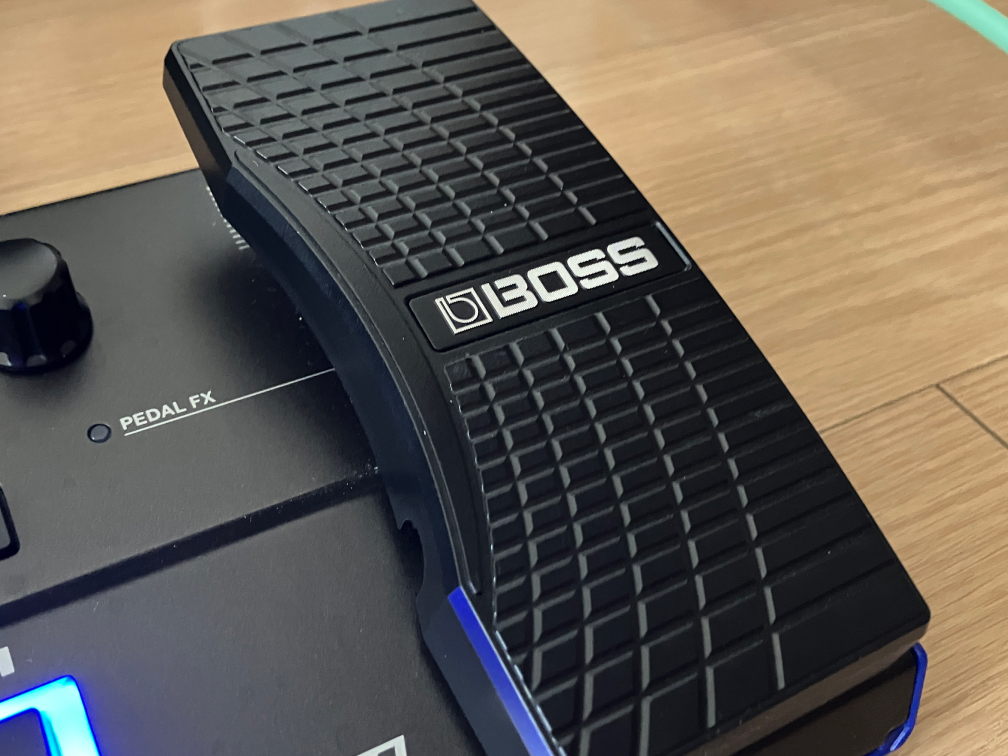
EXPペダルの使い方は、以下の通りです。
・ボリュームペダル
・ワウペダル
・ワーミーペダルなど
EXPペダルは、基本的にボリュームペダルとして機能します。
ワウペダルを使いたいとき
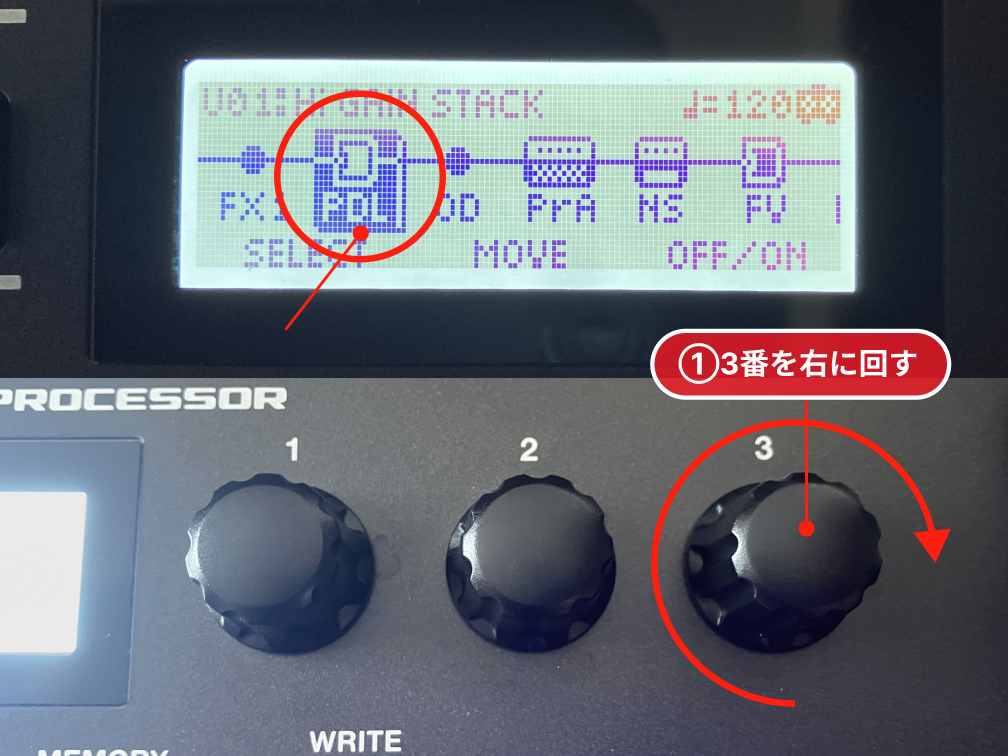
ワウペダルを使いたい場合は、PDLのエフェクトをONにして設定する必要があります。
PDLのエフェクトのアイコンを選択した状態で、3番のコントロールノブを右に回します。
もしくは、EXPペダルを強く踏み込むことで、ワウペダルに切り替えることもできます。
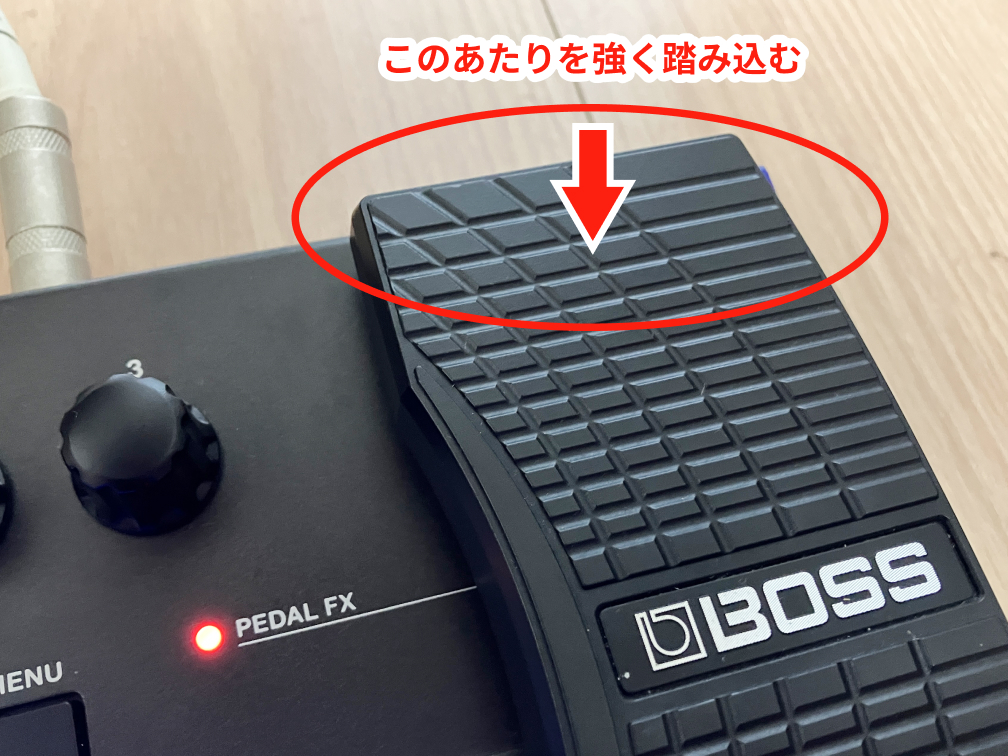
ライブやバンドで、ワウペダルに切り替えたいときに便利ですね。
また、EXPペダルの力加減についても設定できますので、詳しくは下記の記事を参考にしてみてください。
BOSS GT-1のアンプサウンドを最適化する
BOSS「GT-1」は、アンプサウンドを最適化することができます。

最適化できるアンプは、以下の通りです。
・JC-120
・SMALL AMP
・COMBO AMP
・STACK AMP
・JC-120 RETURN
・COMBO RETURN
・STACK RETURN
・LINE/PHONES
アンプの最適化を行うには、「MENU」→「ENTER」を押します。
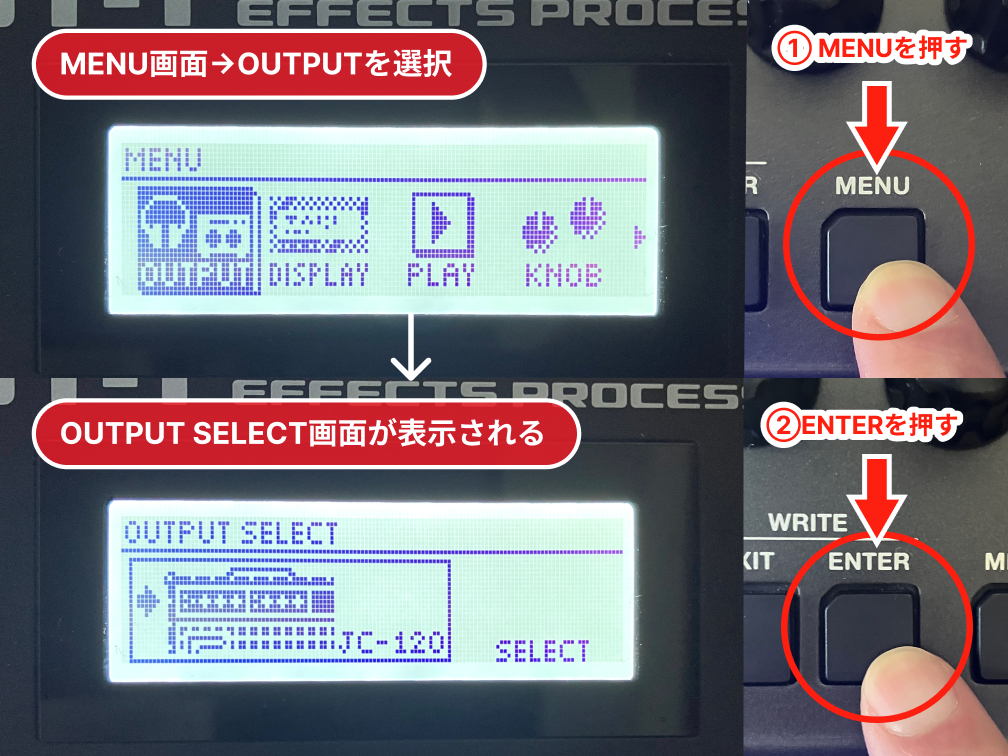
そして、1番のコントロールノブで各アンプを選択します。
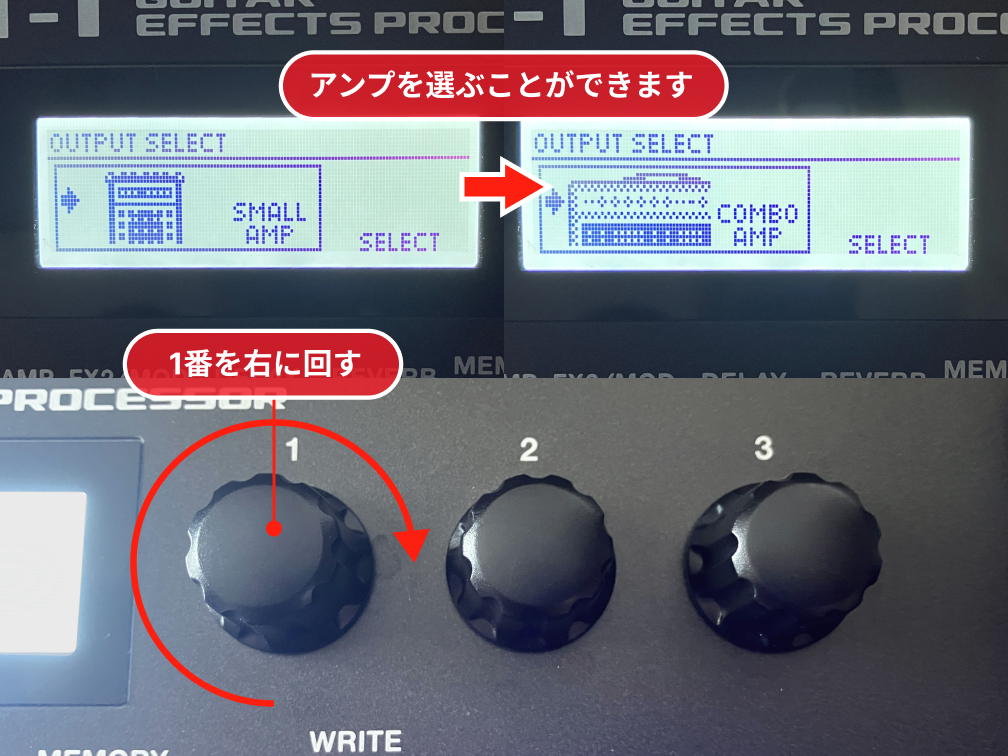
例えば、自宅でのミニアンプでは「SMALL AMP」を選択し、リハーサルスタジオなどのJC-120(ジャズ・コーラス)を使う場合は、「JC-120」を選択することで、サウンドを最適にすることが可能です。
詳しくは、下記の記事を参考にしてみてください。
BOSS GT-1の音量調整について
BOSS GT-1を自宅などのミニアンプを使う場合に、音量が大き過ぎて調節したい場合があると思います。
その場合は、以下の3つの音量調節方法があります。
・ボリュームペダルで音量調節する
・パッチ画面から音量調節する(PATCH LEVEL/OUT LEVEL)
・歪みエフェクトのLEVELを音量調節する
最も簡単なのは、ボリュームペダル(EXP)で調節する方法です。

ボリュームペダルの上げ下げで、音量をコントロールすることができます。
他にも、パッチ画面からや歪みエフェクトのLEVELからも音量調整の方法がありますので、下記の記事を参考に試してみてください。
BOSS GT-1に外部機器を接続する
BOSS GT-1には、フットペダルなどの外部機器を接続することができます。

外部機器を接続することができるのは、以下の通りです。
・フットペダル
・エクスプレッションペダル
・ヘッドフォン
・オーディオプレーヤー
・パソコン
フットペダルを接続する場合
BOSS GT-1にフットペダルを接続するには、同じメーカーのBOSS「FS-7」がおすすめです。

BOSS「FS-7」を使うことで、2つのスイッチを増設することができます。
BOSS「FS-7」をBOSS GT-1に接続するには、ステレオケーブルを準備する必要があります。

BOSS GT-1の3つのフットスイッチでも足りない場合は、BOSS「FS-7」を使ってスイッチ数を増やすといいでしょう。
詳しくは、下記の記事をご参考にしてみてください。
今回のまとめ
今回は、BOSS GT-1の使い方や操作方法をまとめてみました!
これからもBOSS GT-1を使って、気づいたことや便利な機能について更新していきたいと思います。
以上、ご参考になれば幸いです。
最後まで読んで頂きありがとうございました!
<BOSS GT-1のレビュー記事はこちら>
